İçindekiler
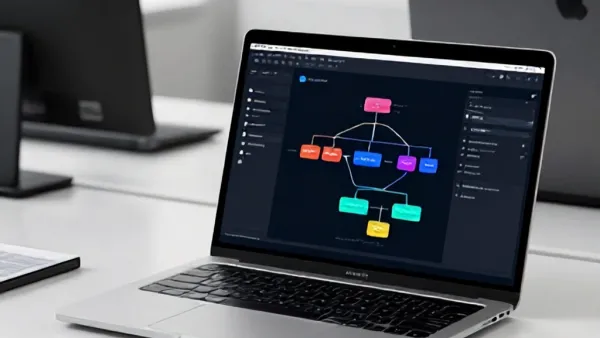
VS Code Roo Code Uzantısı, kod yazmayı daha verimli hale getiren güçlü bir araçtır. Ben, bu içeriği araştırdım ve ihtiyaç duyduğun tüm bilgileri burada topladım. Bu uzantı ile yapay zeka kod yazma deneyimini geliştirebilir, yeni agentic coding modları ayarları ile tanışabilirsin. Şimdi, bu uzantıyı nasıl kurabileceğine bakalım.
Roo Code Uzantısı Nedir?
Roo Code Uzantısı, Visual Studio Code için tasarlanmış bir eklentidir. Geliştiricilere, projelerini daha akıllıca yönetme imkanı sunar. Bu uzantının sunduğu agentic coding modları ayarları, kod yazımı sürecini otomatize ederken iş akışını da hızlandırır. Özellikle yapay zeka kod yazma sürecinde büyük bir avantaj sağlar. Kullanıcılar bu şekilde işlerindeki karmaşıklığı azaltabilirler.
Kurulum Adımları
Kurulum oldukça basittir. Öncelikle Visual Studio Code’u açın ve Extensions bölümüne gidin. Ardından arama kısmına 'Roo Code' yazarak ilgili uzantıyı bulun ve 'Install' butonuna tıklayın. Kurulum tamamlandıktan sonra VS Code'un sol panelinde Roo Code simgesi görünür hale gelecektir. Bu aşamada dikkat etmeniz gereken nokta, kurulumdan sonra agentic coding modları ayarları'nı doğru bir şekilde yapılandırmaktır.
Ayarlar Nasıl Yapılır?
Ayarlar bölümüne girdikten sonra Roo Code için gerekli yapılandırmaları yapmalısınız. Burada karşılaşabileceğiniz birçok seçenek mevcut olacak; bunlar arasında yapay zeka kod yazma'yı optimize eden özel ayarlar da yer almakta. Her bir seçeneğin ne işe yaradığını öğrenmek için dökümantasyona göz atmanızı öneririm.
MCP Server Kurulum Adımları
MCP Server kurmak istiyorsanız, yine işlemler oldukça basittir ancak dikkat gerektirir. Öncelikle gerekli tüm dosyaları resmi kaynaktan indirin ve ardından klasör yapınızı oluşturun. İlgili dosyaları doğru dizine yerleştirdikten sonra terminalden gerekli komutları girerek sunucunuzu başlatabilirsiniz.MCP server kurulum adımları'na dikkat ederken her adımı titizlikle uygulamalısınız; her hata projenizin ilerleyişini etkileyebilir.
Neden Roo Code Kullanmalıyız?
Peki neden Roo Code uzantısını tercih etmelisiniz? Çünkü bu uzantı sadece kendi başına değil, projelerinizi yönetmede de etkili bir araçtır! Böylece hem zaman kazanır hem de hata payınızı azaltırsınız. Daha fazla eğlenceli projeler üzerinde konsantre olmanıza yardımcı olurken aynı zamanda gelişiminize de katkıda bulunur.
Püf Noktalar ve İpuçları
Kullandığım bazı ipuçlarını sizlerle paylaşmak istiyorum; Roo Code'u kullanırken sürekli güncellemeleri takip edin çünkü yeni özellikler ekleniyor ve mevcut olanlar da geliştiriliyor. Ayrıca topluluk forumlarına katılarak diğer kullanıcıların deneyimlerinden faydalanabilirsiniz!
Sıkça Sorulan Sorular
VS Code Roo Code uzantısını nasıl yüklerim?
Uzantıyı Visual Studio Code'dan Extensions bölümünden bulup 'Install' seçeneğine tıklayarak yükleyebilirsiniz.
Agentic coding modlarını nasıl ayarlayıabilirim?
Ayarlar sekmesine gidin ve Roo Code için belirtilen seçenekleri düzenleyerek agentic coding modlarını yapılandırabilirsiniz.
Yapay zeka kod yazma ne demek?
Yapay zeka kod yazma, algoritmaların otomatik olarak kod üretme sürecidir; bu sayede geliştirme sürelerini kısaltır.
MCP Server kurulumu zor mu?
Hayır, MCP Server'ın kurulumu oldukça basit yöntemlerle gerçekleştirilebilir ancak adımlarına dikkat edilmesi gerekir.
Roo Code'un sunduğu avantajlar nelerdir?
Roo Code ile zaman tasarrufu sağlarken proje yönetimini de kolaylaştırarak verimliliği artırırsınız.