İçindekiler
Video kurgu dünyasına adım attığınızda, görüntülerinize profesyonel bir hava katmanın en hızlı yolunun renk düzenlemeden geçtiğini fark edersiniz. Ben de uzun süredir kurgu masasında vakit geçiren biri olarak, videoların sadece kurguyla değil, doğru renk paletleriyle hayat kazandığını gördüm. Eğer Hollywood filmlerindeki o etkileyici renk tonlarını kendi projelerinizde de görmek istiyorsanız, free cinematic lut pack seçenekleri tam size göre. Bu rehberde, renk düzenleme sürecinizi nasıl hızlandıracağınızı ve hangi kaynaklardan en iyi ücretsiz materyallere ulaşabileceğinizi detaylıca inceledim. Amacım, teknik terimler arasında boğulmadan, doğrudan sonuç alabileceğiniz yöntemleri sizlerle paylaşmak. Hazırsanız, renklerin dünyasında estetik bir yolculuğa çıkalım.
Sinematik Renk Düzenlemenin Gücü
Sinematik bir görüntü elde etmek, sadece yüksek kaliteli bir kamera kullanmakla ilgili değildir; post-prodüksiyon aşamasında yapılan dokunuşlar, videonun ruhunu tamamen değiştirir. Renkler, izleyiciye doğrudan duygusal mesajlar iletir ve videonun profesyonellik algısını yükseltir. Kullanacağınız free cinematic lut pack araçları, ham görüntülerinizi tek tıkla sinema standartlarına taşıyabilir. Bu süreçte dikkat etmeniz gereken en önemli nokta, renklerin doğal dokusunu bozmadan sadece vurgulamaktır. Doğru renk dengesi, videonun hikayesini güçlendiren en temel unsurdur. Ben, projelerimde bu yöntemleri uygularken her zaman videonun ham halini korumaya özen gösteririm, çünkü aşırıya kaçılan renk düzenlemeleri videonun inandırıcılığını azaltabilir. Renk düzenleme, bir sanat formudur ve doğru araçlarla bu sanatı herkes icra edebilir.
Premiere Pro Üzerinde Renk Düzenleme
Adım Adım Premiere Pro Renk Ayarı
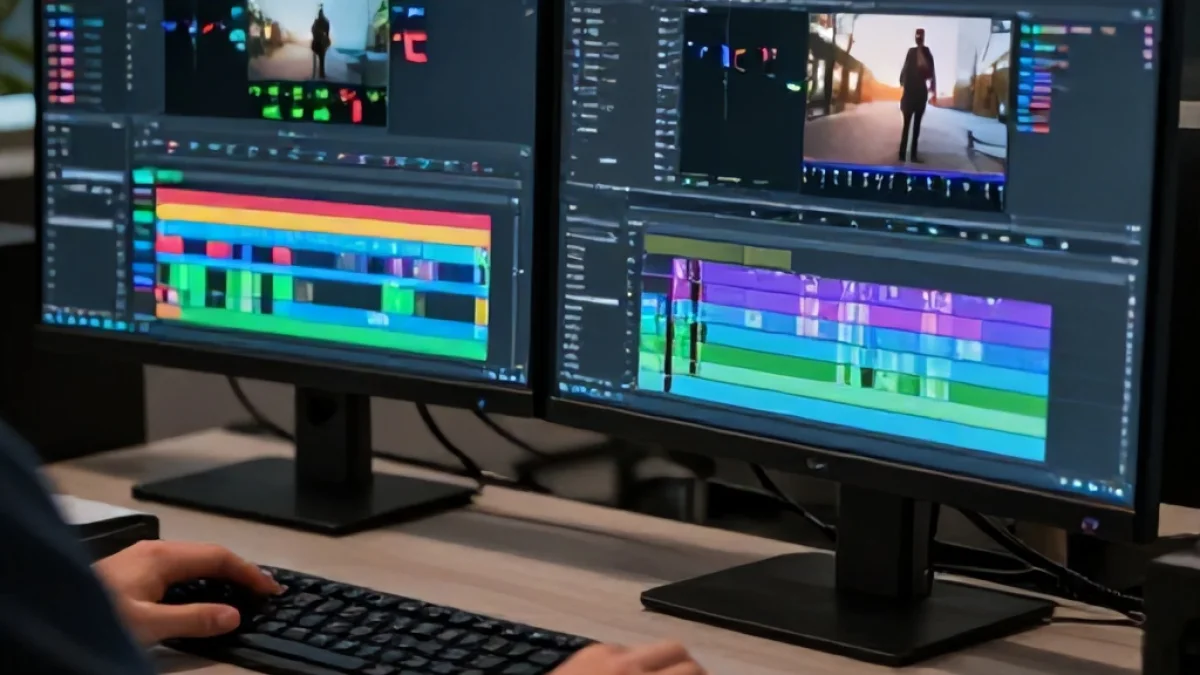
Adobe Premiere Pro, profesyonel kurgucuların vazgeçilmezidir ve içerisinde barındırdığı Lumetri Color paneli, premiere pro renk ayarı süreçleri için mükemmel bir çalışma alanı sunar. Bu panel üzerinden LUT dosyalarınızı kolayca içe aktarabilir ve görüntülerinize anında sinematik bir derinlik kazandırabilirsiniz. Ben, Lumetri Color panelinde çalışırken her zaman 'Basic Correction' sekmesinden başlayarak pozlama ve beyaz dengesini düzeltmeyi tercih ediyorum. Ardından, Creative sekmesi altından indirdiğim LUT paketlerini uygulayarak renk tonlarını istediğim seviyeye getiriyorum. Unutmayın ki, premiere pro renk ayarı yaparken her videonun ışık koşulu farklıdır, bu nedenle her zaman bir 'Adjustment Layer' (Düzeltme Katmanı) kullanarak ana görüntüye zarar vermeden denemeler yapmanız en güvenli yoldur. Bu yöntem, iş akışınızı çok daha verimli hale getirecektir.
Mobil Cihazlarda Sinematik Görünüm
Mobil Video LUT İndir ve Uygula
Günümüzde içerik üretimi artık sadece bilgisayarlarla sınırlı değil; akıllı telefonlarımızla çektiğimiz videolar da profesyonel dokunuşları hak ediyor. Mobil kurgu uygulamaları, gün geçtikçe gelişiyor ve artık bilgisayardaki kadar detaylı renk düzenlemeleri yapabiliyoruz. Mobil video lut indir seçeneklerini araştırdığınızda, karşınıza çok sayıda seçenek çıkacaktır ancak önemli olan videonuzun kalitesini bozmayacak, yüksek çözünürlüklü LUT dosyalarını bulmaktır. Mobil kurgu süreçlerinde, renk düzenleme uygulamalarını kullanırken videonun orijinal dosya boyutunu koruduğunuzdan emin olmalısınız. Ayrıca, mobil video lut indir işlemini yaparken güvenilir kaynakları tercih etmeniz, cihazınızın güvenliği açısından kritik öneme sahiptir. Doğru bir mobil LUT kullanımı, sosyal medya içeriklerinizin kalitesini bir üst seviyeye taşıyarak izleyici kitlenizi etkilemenize yardımcı olur.
LUT Paketlerini Verimli Kullanma İpuçları
Birçok kullanıcı, LUT paketlerini sadece bir 'filtre' olarak görüyor ancak LUT'lar aslında daha karmaşık renk dönüşüm tablolarıdır. Free cinematic lut pack dosyalarını kullandığınızda, bazen görüntünün çok koyu veya çok parlak olduğunu fark edebilirsiniz. Bu durumda, LUT'un yoğunluğunu (opacity) düşürmek en etkili çözümdür. Profesyonel sonuçlar elde etmek için, LUT uygulamasından önce mutlaka temel renk düzeltmelerini (kontrast, doygunluk, gölge ve parlaklık dengesi) yapmalısınız. Premiere pro renk ayarı yaparken de aynı mantık geçerlidir; LUT, renk düzenleme sürecinin son adımı olmalıdır. Eğer bu sırayı takip ederseniz, videolarınızda çok daha dengeli ve profesyonel bir görünüm elde edersiniz. Renk düzenleme, sabır ve deneme gerektiren bir süreçtir, bu yüzden kendi tarzınızı bulana kadar farklı LUT'lar denemekten çekinmeyin.
Renk Düzenlemede Sık Yapılan Hatalar
Yeni başlayanların en sık yaptığı hata, videonun ham halini hiç düzenlemeden doğrudan bir LUT uygulamaktır. Bu, genellikle çok kontrastlı veya yapay renklerle sonuçlanır. Mobil video lut indir ve kullan sürecinde de aynı hata sıklıkla yapılır; videonun ışığına uygun olmayan bir LUT seçmek, görüntünün kalitesini düşürür. Renk tutarlılığı, kurgu projelerinizin profesyonel görünmesi için en önemli kuraldır. Farklı sahnelerde aynı renk paletini kullanmak, izleyicinin dikkatinin dağılmasını önler. Her zaman videonuzun hikayesine uygun tonları seçmeye çalışın; örneğin, dramatik bir sahnede daha soğuk tonlar kullanırken, neşeli bir içerikte daha canlı ve sıcak renkleri tercih etmek, izleyiciye doğru duyguyu aktarmanızı sağlar. Bu basit kurallara dikkat ederek, videolarınızı profesyonel bir seviyeye taşıyabilirsiniz.
Sıkça Sorulan Sorular
LUT nedir ve neden kullanılır?
LUT (Look-Up Table), bir videonun renk değerlerini belirli bir estetik görünüme dönüştüren matematiksel bir tablodur. Videolara hızlıca sinematik renkler kazandırmak için kullanılır.
Ücretsiz LUT paketleri güvenli midir?
Saygın ve bilinen tasarım platformlarından indirilen ücretsiz LUT paketleri genellikle güvenlidir. Yine de dosya indirmeden önce antivirüs taraması yapmanız önerilir.
Mobil cihazlarda hangi uygulamalarla LUT kullanılır?
VN Editor, CapCut veya Adobe Premiere Rush gibi popüler mobil kurgu uygulamaları, dışarıdan içe aktarılan LUT dosyalarını destekler.
Premiere Pro'da LUT yoğunluğu nasıl ayarlanır?
Lumetri Color panelinde 'Creative' sekmesi altındaki 'Intensity' (Yoğunluk) kaydırıcısını kullanarak uyguladığınız LUT'un etkisini artırıp azaltabilirsiniz.
LUT uyguladıktan sonra görüntü neden bozuluyor?
LUT uygulamadan önce temel renk düzeltmelerini (pozlama, beyaz dengesi) yapmadığınızda görüntü bozulabilir. Önce temel ayarları yapıp ardından LUT uygulamalısınız.