İçindekiler
Dijital sanat dünyasına adım attığında, boş bir tuvalin bazen ne kadar soğuk ve ruhsuz görünebildiğini mutlaka fark etmişsindir. Bir sanatçı olarak, işlerine derinlik ve karakter katmak için geleneksel kağıt dokularının sıcaklığına ihtiyaç duyduğunda, doğru kaynaklara ulaşmak büyük bir fark yaratır. Ben, senin için internetin derinliklerinde kaybolup en verimli kaynakları bir araya getirdim. İllüstratörler için ücretsiz dijital çizim kağıtları, eserlerini bir üst seviyeye taşımak için harika bir başlangıç noktasıdır. Bu rehberde, projelerinde kullanabileceğin en iyi araçları ve bunları nasıl entegre edeceğini detaylıca ele alacağız. Hazırsan, dijital fırçalarını eline al ve sanatını zenginleştirmeye başla.
Dijital Sanatta Doku Kullanımının Önemi
Dijital çizimlerde doku kullanımı, çalışmanın sadece görsel kalitesini artırmakla kalmaz, aynı zamanda izleyiciye o dokunsal hissi geçirmeyi de başarır. yüksek kalite doku paketleri kullanarak, çalışmalarına gerçekçilik katabilir ve dijitalin o fazla pürüzsüz yapısından kurtulabilirsin. Özellikle kağıt dokuları, çizimlerine organik bir hava vererek izleyicinin gözünde daha samimi bir etki bırakır. Bir sanatçı olarak, dokuları katman modlarında (multiply veya overlay) kullanarak renklerin ve çizgilerin kağıtla nasıl bütünleştiğini görmek oldukça tatmin edicidir. İyi seçilmiş bir doku, sanatın üzerindeki dijital izleri siler ve ona el yapımı bir estetik kazandırır. Bu süreçte doğru materyali bulmak, estetik vizyonunu gerçeğe dönüştürmenin en kritik adımıdır.
Doku Paketlerinin Avantajları
Çalışmalarında kullanacağın yüksek kalite doku paketleri, tasarım sürecini hızlandırırken aynı zamanda yaratıcılığını da tetikler. Bir illüstratör için zaman en değerli hazinedir; bu nedenle hazır dokular, sıfırdan doku yaratmak yerine kompozisyona odaklanmanı sağlar. Profesyonel bir çalışma ortaya koymak istiyorsan, dokuların çözünürlüğüne dikkat etmen gerekir. Düşük çözünürlüklü görseller baskıda kötü sonuçlar verebilir. Bu nedenle, geniş arşivlere sahip, yüksek çözünürlüklü kaynakları tercih etmelisin. Dokuları katmanlar halinde yönetmek, ileride yapacağın değişiklikler için de büyük esneklik sağlar. Unutma ki, en iyi sanatçılar araçlarını en verimli şekilde kullananlardır.
Doku Seçerken Dikkat Edilmesi Gerekenler
İndirdiğin yüksek kalite doku paketleri içerisinde seçim yaparken, dokunun yoğunluğuna ve renk derinliğine dikkat etmelisin. Çok baskın bir doku, çiziminin önüne geçebilir veya odak noktanı dağıtabilir. İdeali, çizimini destekleyen ama onu boğmayan dokular tercih etmektir. Ayrıca, dokuların telifsiz (royalty-free) olup olmadığını kontrol etmek, ileride yaşanabilecek hukuki sorunları önler. Dijital sanat topluluklarında paylaşılan kaynakları incelerken, kullanıcı yorumlarını okumak sana dokunun performansı hakkında ipucu verebilir. Doğru doku, illüstrasyonunu bir sanat eserine dönüştüren gizli dokunuştur.
Procreate İçin İdeal Kağıt Dokuları
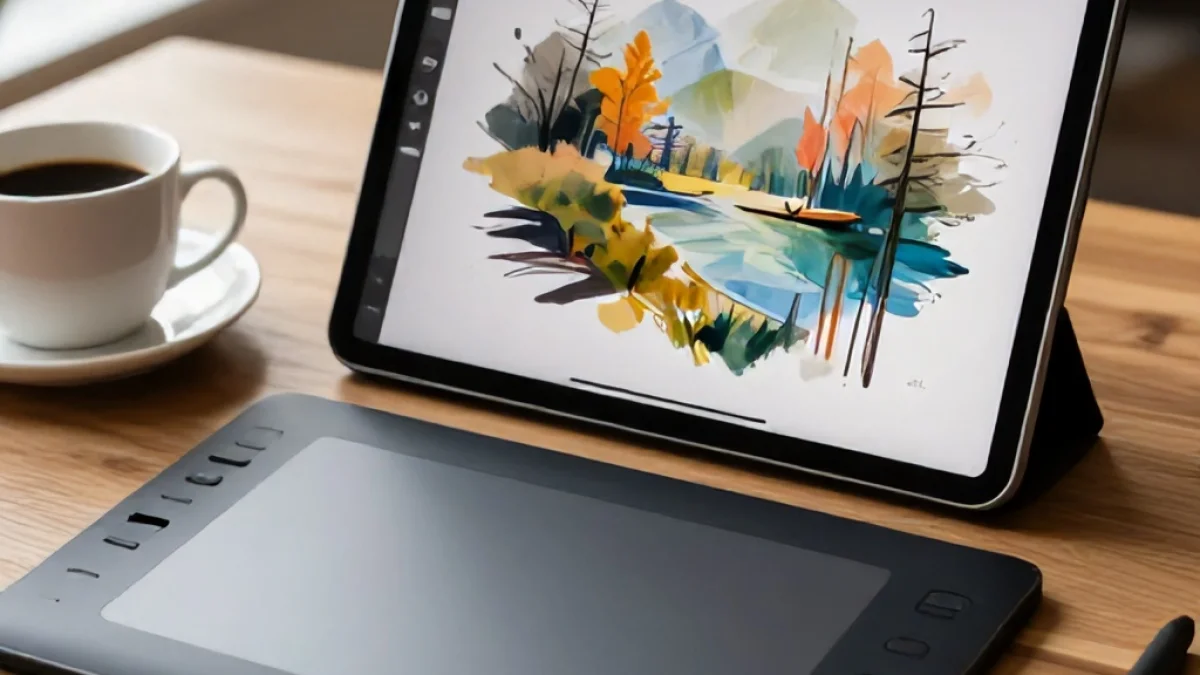
iPad üzerinde çalışan illüstratörler için Procreate, sunduğu fırça ve katman özellikleri ile vazgeçilmez bir araçtır. procreate için kağıt dokusu kullanımı, özellikle sulu boya veya karakalem tarzı çalışmalarda inanılmaz sonuçlar verir. Uygulama içerisindeki doku kütüphanesi oldukça geniştir ancak dışarıdan içe aktarabileceğin özel fırçalar ve doku dosyaları, tarzını özgünleştirecektir. Katmanların en üstüne ekleyeceğin bir doku, çalışmanın genel atmosferini anında değiştirir. Özellikle 'multiply' modunu kullanarak kağıdın dokusunu çiziminle harmanladığında, dijital çizimin bir kağıt üzerinde yapılmış gibi göründüğünü fark edeceksin. Bu, dijital sanatın sunduğu en büyük keyiflerden biridir.
Procreate Doku Entegrasyonu
Sisteme yeni bir procreate için kağıt dokusu eklemek oldukça basittir; dosyayı indirip doğrudan uygulamanın içine sürüklemen yeterlidir. Ancak, dokunun çizimle olan uyumunu sağlamak için katman opaklığı ile oynamak çok önemlidir. Bazen %20 opaklık, çalışmanı daha doğal gösterirken, bazen daha yoğun bir doku etkisi isteyebilirsin. Deneme yanılma yöntemiyle, kendi imza dokunuşunu bulabilirsin. Ayrıca, dokuyu sadece arka plana değil, belirli alanlara maskeleyerek uygulamak, derinlik algısını artırır. Bu teknik, özellikle odak noktalarını vurgulamak istediğinde oldukça etkileyici sonuçlar doğurur.
Doku Katmanlarını Yönetme İpuçları
Çalışmalarında procreate için kağıt dokusu kullanırken, doku katmanını her zaman en üstte tutman ve diğer katmanları bunun altına yerleştirmen önerilir. Böylece, kağıdın pürüzlü yapısı tüm çiziminin üzerinde hissedilir. Eğer dokunun çok sert olduğunu düşünüyorsan, 'Gaussian Blur' filtresini hafifçe uygulayarak dokuyu yumuşatabilirsin. Bu küçük dokunuşlar, izleyicinin gözünde profesyonel bir illüstratör olduğunun kanıtıdır. Dijital araçları geleneksel yöntemlerin sıcaklığıyla birleştirmek, sanatında benzersiz bir dil oluşturmanı sağlar.
Photoshop ile Eskitme Teknikleri
Photoshop, sunduğu gelişmiş düzenleme araçlarıyla eskitme efektleri konusunda rakipsizdir. Eğer vintage veya retro bir stil arıyorsan, photoshop eskitme tekstür indir seçeneği ile arama yaparak binlerce ücretsiz kaynağa ulaşabilirsin. Eskitme dokuları, temiz ve modern bir illüstrasyonu bir anda yaşanmışlık hissi veren bir esere dönüştürür. Kenarlardaki yıpranmalar, kağıt üzerindeki lekeler veya hafif sararmalar, tasarımına hikaye katar. Photoshop'un 'adjustment layers' özelliklerini kullanarak bu dokuların renk tonlarını, çiziminin renk paletiyle uyumlu hale getirebilirsin. Bu, bütünlüklü bir tasarım için hayati bir adımdır.
Eskitme Dokularının Uygulanması
İnternetten bulduğun kaliteli bir photoshop eskitme tekstür indir paketini projene dahil ettiğinde, dokuyu 'desaturate' ederek siyah-beyaz hale getirmek, dokunun dokusunu daha net görmeni sağlar. Ardından 'levels' veya 'curves' ayarlarıyla kontrastı artırarak dokunun daha belirgin olmasını sağlayabilirsin. Eskitme tarzı, özellikle poster tasarımlarında ve vintage illüstrasyonlarda harika durur. Dokuyu sadece arka plana değil, karakterlerinin üzerine de düşük opaklıkta uygulayarak, sanki eski bir dergiden fırlamış gibi görünmelerini sağlayabilirsin. Bu teknik, dijital sanatına nostaljik bir ruh katar.
Katman Stilleri ve Doku Birleşimi
Son olarak, photoshop eskitme tekstür indir işlemini tamamladıktan sonra, doku katmanına 'layer styles' uygulayarak farklı efektler deneyebilirsin. Özellikle 'inner glow' veya 'outer glow' gibi efektler, dokunun kağıt üzerindeki fiziksel duruşunu taklit etmene yardımcı olur. Sınırlarını zorla ve dokuları üst üste bindirerek kendi özgün doku karışımlarını oluştur. Unutma, dijital sanat sadece çizimden ibaret değildir; aynı zamanda o çizimi nasıl sunduğun ve ona nasıl bir doku kazandırdığınla da ilgilidir. Kendi kütüphaneni oluşturmaya başla ve her projede bu kaynaklardan faydalanarak sanatını zenginleştir.
Sıkça Sorulan Sorular
Dijital çizimlerde doku kullanmak şart mı?
Şart olmasa da, doku kullanımı dijital çizimlerinize derinlik, gerçekçilik ve el yapımı bir estetik katar, bu da çalışmalarınızı daha profesyonel gösterir.
Ücretsiz doku indirirken nelere dikkat etmeliyim?
Dosyanın çözünürlüğü (en az 300 dpi), telif durumu (ücretsiz kullanım izni) ve dosya formatının (PNG, JPG, Procreate fırça dosyası) yazılımınızla uyumlu olması kritiktir.
Procreate'de doku nasıl eklenir?
İndirdiğiniz doku dosyasını iPad'inize kaydedin, Procreate uygulamasında 'Fotoğraf Ekle' veya 'İçe Aktar' seçeneğini kullanarak katman olarak ekleyin ve katman modunu değiştirerek harmanlayın.
Photoshop'ta eskitme efektini en iyi nasıl veririm?
Eskitme dokusunu en üst katmana yerleştirip 'Multiply' veya 'Overlay' modunu seçin, ardından 'Levels' ayarlarıyla dokunun kontrastını artırarak kağıt dokusunu belirginleştirin.
Doku kullanımı çizimin kalitesini düşürür mü?
Eğer düşük çözünürlüklü dokular kullanırsanız kalite düşebilir. Bu yüzden her zaman yüksek çözünürlüklü (yüksek kalite) doku paketlerini tercih etmelisiniz.